Présentation de Wiflyx
Vue d'ensemble de la plateforme
Wiflyx est une plateforme complète de gestion de réseaux Wi-Fi captifs, conçue pour les fournisseurs d'accès Internet (ISP/TELCO), les hôtels, les entreprises, les établissements d'enseignement, les aéroports, les centres de santé, les cafés et les centres commerciaux. Elle permet de gérer l'ensemble du cycle de vie d'un réseau Wi-Fi public ou privé, depuis la configuration des équipements réseau jusqu'à la monétisation de l'accès Internet.
La plateforme se compose de plusieurs modules principaux accessibles depuis un menu latéral permanent :
Tableau de Bord
Supervision en temps réel des appareils, clients et analyses
Wiflyx Manager
Gestion des forfaits, vouchers et comptes utilisateurs
Captive Portal
Portails captifs personnalisables avec thèmes par secteur
Wiflyx Flash Ad
Bannières publicitaires et rubans promotionnels
Wiflyx Pay
Moyens de paiement et suivi des transactions
Administration
Groupes, utilisateurs et paramètres système
Architecture de la solution
Wiflyx repose sur une architecture cloud multi-tenant. Chaque organisation dispose de son propre espace identifié par un identifiant unique (ID de site). L'interface est accessible via un navigateur web moderne à l'adresse app.wiflyx.cloud.
L'application communique avec les équipements réseau (routeurs, points d'accès) via des protocoles standards. Les appareils compatibles incluent notamment les équipements Ruijie/Reyee avec le firmware ReyeeOS. Le tableau de bord affiche en temps réel l'état de chaque appareil, son adresse IP, son adresse MAC et la version de son logiciel.
Connexion à l'application
L'accès à l'application se fait via la page de connexion à l'adresse https://app.wiflyx.cloud/login. L'utilisateur doit saisir son adresse email et son mot de passe pour accéder au tableau de bord.
| Champ | Type | Requis | Description |
|---|---|---|---|
| Oui | Adresse email associée au compte utilisateur | ||
| Mot de passe | Password | Oui | Mot de passe du compte (sensible à la casse) |
Tableau de Bord - Appareils
Supervision des équipements réseau
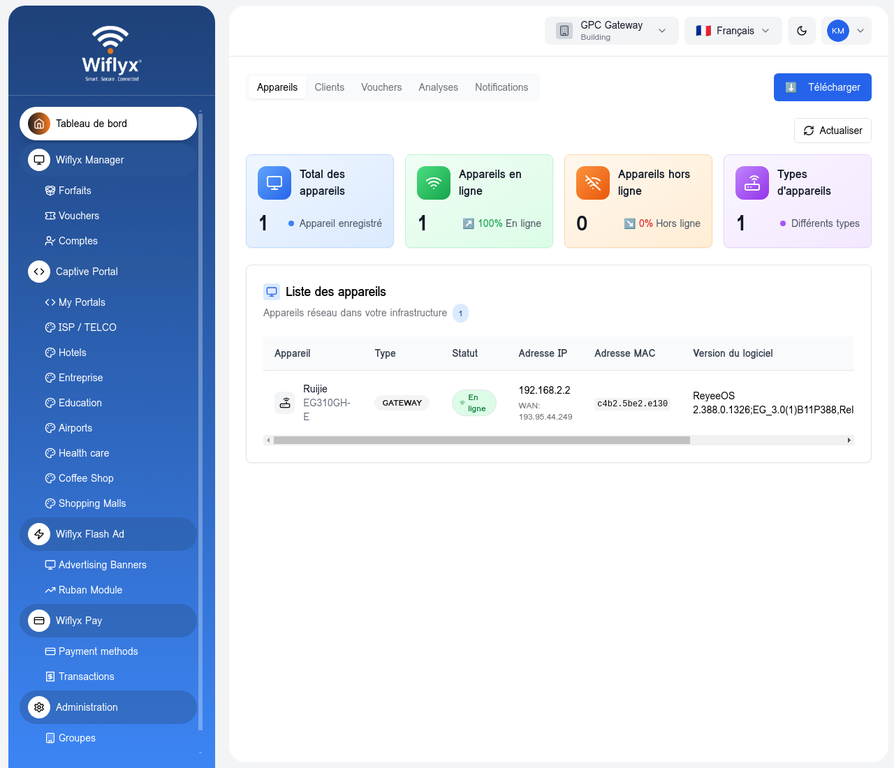
L'onglet Appareils est l'écran principal du tableau de bord. Il affiche une vue d'ensemble de tous les équipements réseau enregistrés dans l'infrastructure. Quatre cartes de statistiques sont affichées en haut de la page :
Total des appareils
Appareils en ligne
Appareils hors ligne
Types d'appareils
Le tableau principal liste chaque appareil avec les colonnes : Appareil (nom et modèle), Type (GATEWAY, AP), Statut (En ligne / Hors ligne avec indicateur coloré), Adresse IP (IP locale et WAN), Adresse MAC et Version du logiciel (ReyeeOS). Des boutons Télécharger et Actualiser sont disponibles en haut à droite.
Onglet Clients
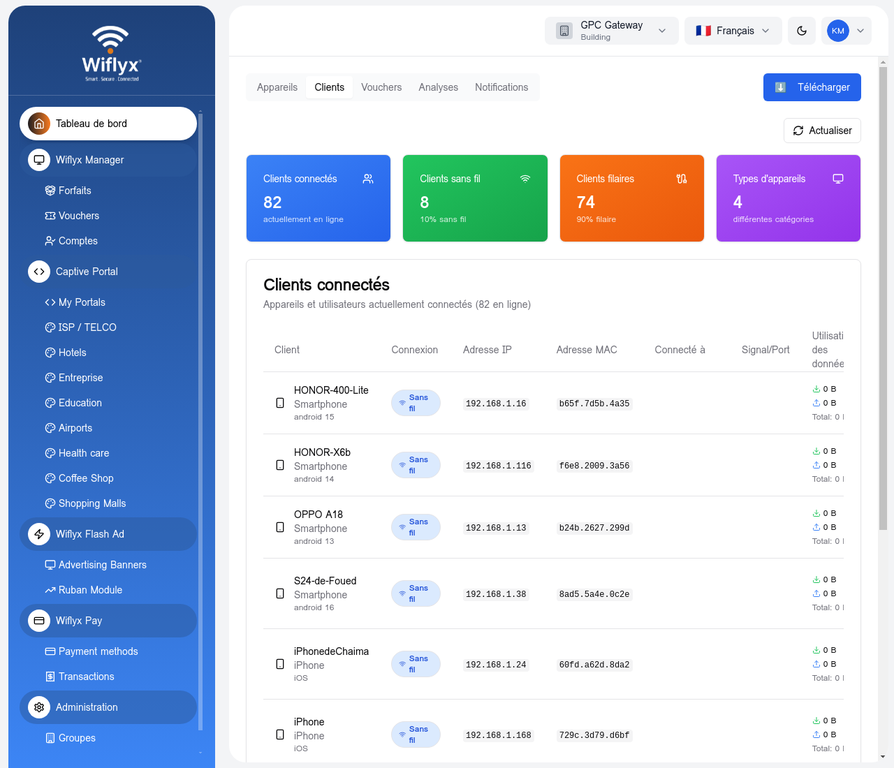
L'onglet Clients affiche la liste de tous les utilisateurs connectés au réseau Wi-Fi. Il permet de visualiser les clients actifs, leur consommation de données, la durée de connexion et les informations de session. Le tableau inclut les colonnes : nom d'utilisateur, adresse MAC, adresse IP, forfait utilisé, données consommées, temps restant et statut de connexion.
Onglet Vouchers
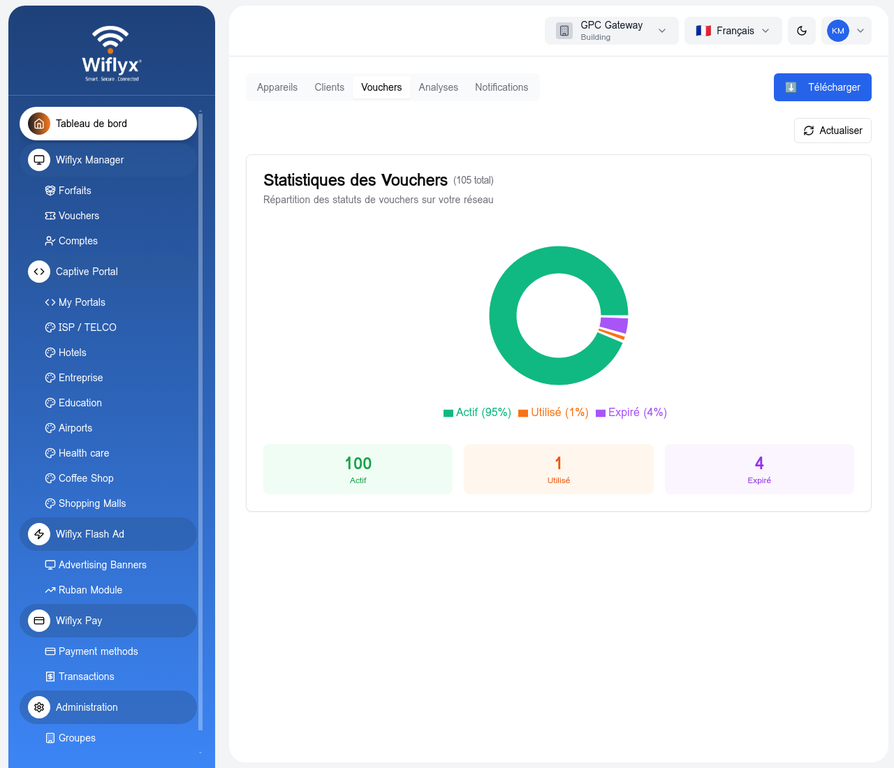
L'onglet Vouchers du tableau de bord offre une vue rapide de l'état des bons d'accès. Il affiche les vouchers actifs, utilisés et expirés avec des statistiques globales et un tableau détaillé de chaque voucher.
Onglet Analyses
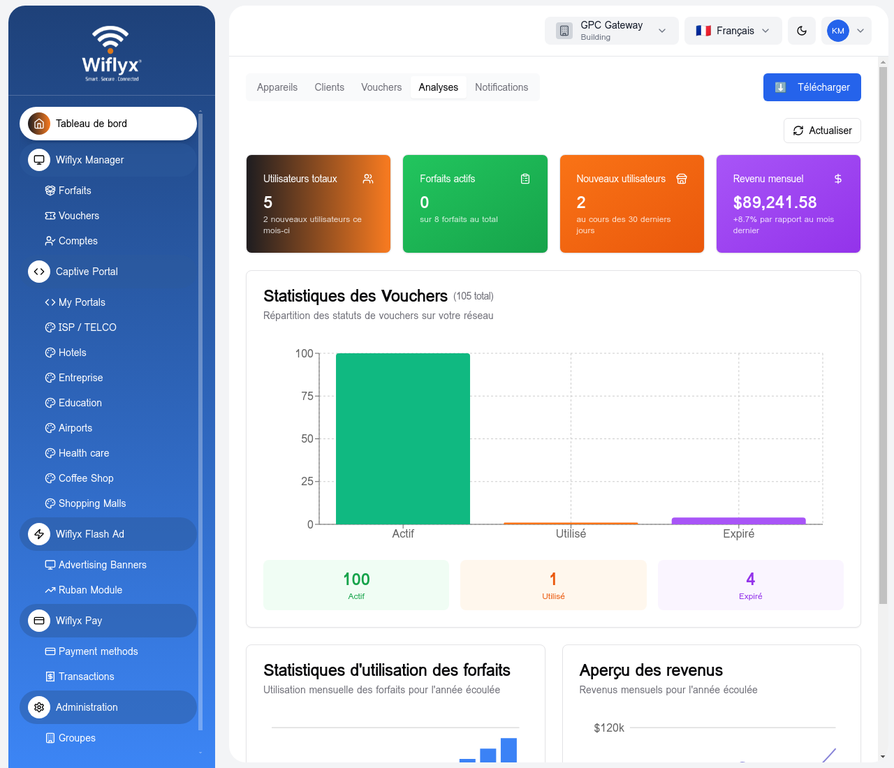
L'onglet Analyses fournit des graphiques et statistiques détaillés sur l'utilisation du réseau : nombre de connexions, consommation de bande passante, répartition par forfait, tendances temporelles. Les données sont présentées sous forme de graphiques interactifs avec des filtres de période.
Onglet Notifications
L'onglet Notifications centralise toutes les alertes et événements du système : déconnexion d'appareils, expiration de vouchers, tentatives de connexion échouées, mises à jour disponibles. Chaque notification est horodatée et classée par niveau de priorité.
Gestion des Forfaits
Wiflyx Manager > Forfaits
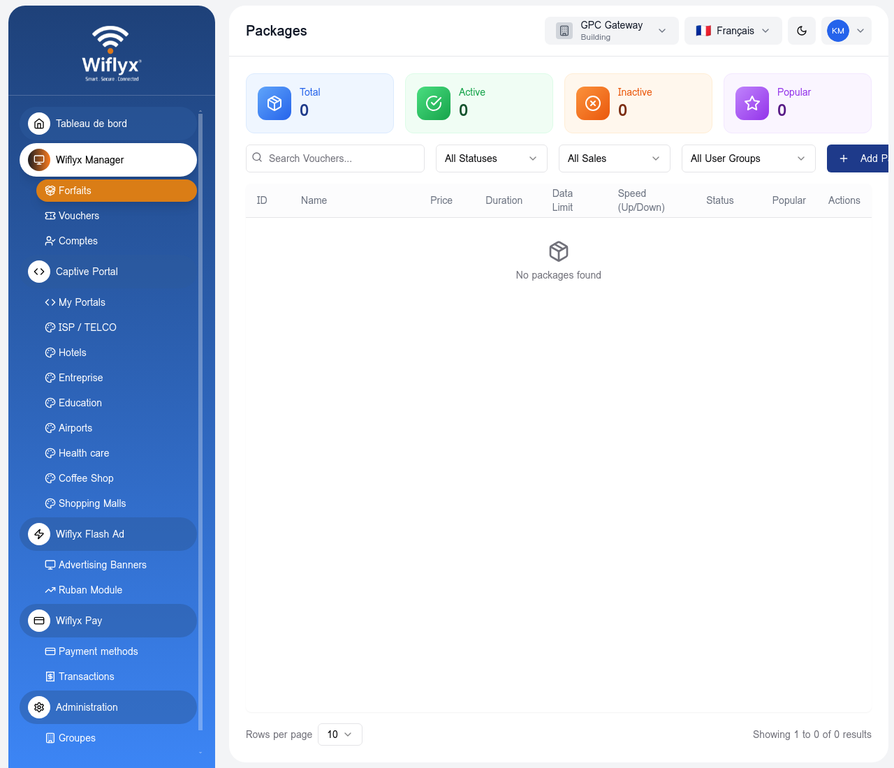
Le module Forfaits (Packages) permet de créer et gérer les différentes offres d'accès Internet. Chaque forfait définit les paramètres de connexion : durée, quota de données, limites de débit, nombre d'appareils autorisés et prix. La page principale affiche la liste de tous les forfaits sous forme de tableau avec des filtres de recherche, de statut, de type de vente et de groupe d'utilisateurs.
Le tableau des forfaits comporte les colonnes : Forfait (nom), Prix, Durée, Quota, Débit (upload/download), Appareils, Type et Actions (modifier, supprimer). Le bouton Add Package en haut à droite permet de créer un nouveau forfait.
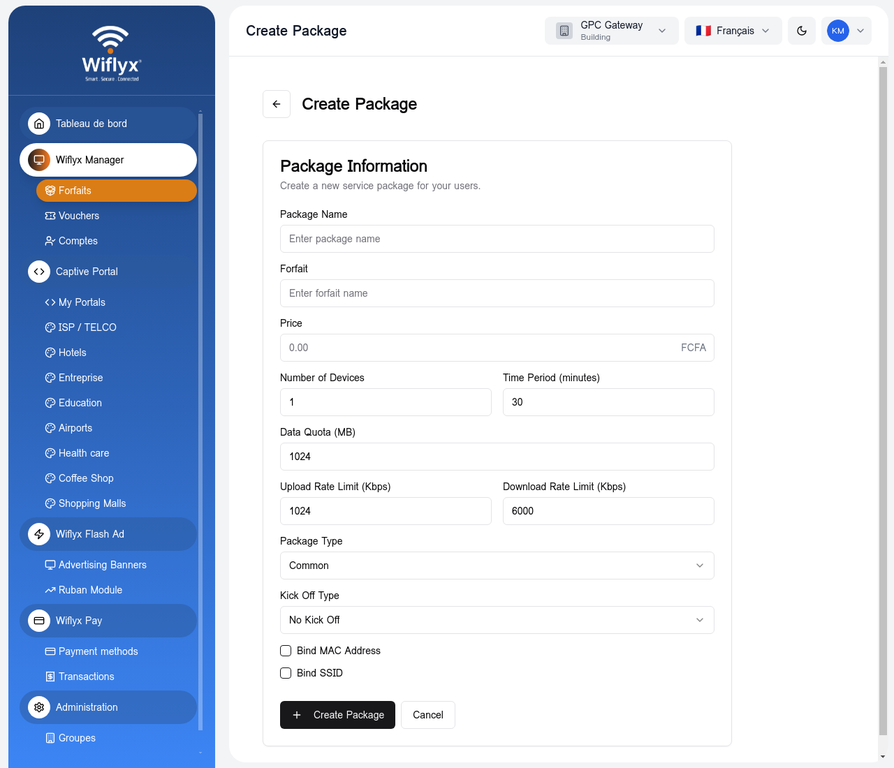
Formulaire de Création de Forfait
Le formulaire de création d'un forfait permet de configurer tous les paramètres de l'offre d'accès Internet. Voici le détail complet de chaque champ du formulaire :
| Champ | Type | Requis | Description |
|---|---|---|---|
| Package Name | Texte | Oui | Nom technique du forfait (identifiant interne unique) |
| Forfait | Texte | Oui | Nom commercial du forfait affiché aux utilisateurs sur le portail captif |
| Price | Nombre | Oui | Prix du forfait en monnaie locale (ex: FCFA, EUR) |
| Number of Devices | Nombre | Oui | Nombre maximum d'appareils pouvant se connecter simultanément (défaut: 1) |
| Time Period (minutes) | Nombre | Oui | Durée de validité du forfait en minutes (ex: 30, 60, 1440 pour 24h) |
| Data Quota (MB) | Nombre | Oui | Volume de données autorisé en mégaoctets (ex: 1024 = 1 Go) |
| Upload Rate Limit (Kbps) | Nombre | Oui | Limite de débit montant en kilobits par seconde |
| Download Rate Limit (Kbps) | Nombre | Oui | Limite de débit descendant en kilobits par seconde |
| Type | Sélection | Oui | Catégorie du forfait : Common, Premium, VIP, etc. |
| Kick Off Policy | Sélection | Oui | Politique de déconnexion : No Kick Off, Kick Off on Quota, Kick Off on Time |
| Bind MAC Address | Case à cocher | Non | Lier le forfait à l'adresse MAC de l'appareil pour empêcher le partage |
| Bind SSID | Case à cocher | Non | Lier le forfait à un SSID Wi-Fi spécifique |
Gestion des Vouchers
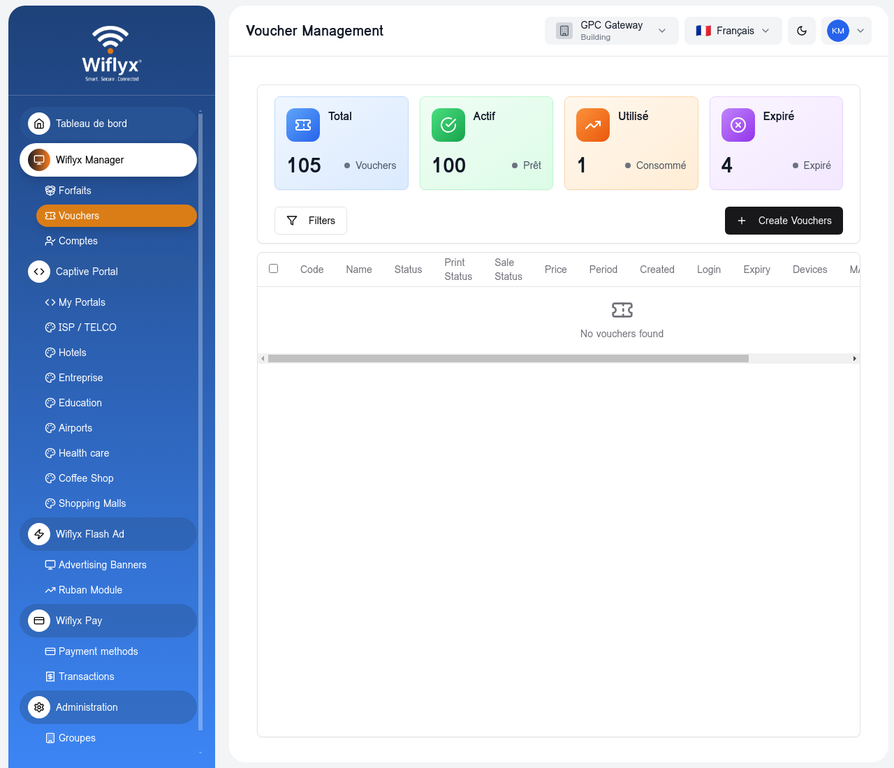
Le module Vouchers permet de générer des bons d'accès (codes) que les utilisateurs saisissent pour se connecter au réseau Wi-Fi. Les vouchers sont liés à un forfait et peuvent être imprimés ou distribués numériquement. La page affiche tous les vouchers avec leur code, forfait associé, statut (actif, utilisé, expiré), date de création et date d'expiration.
Formulaire de Création de Vouchers
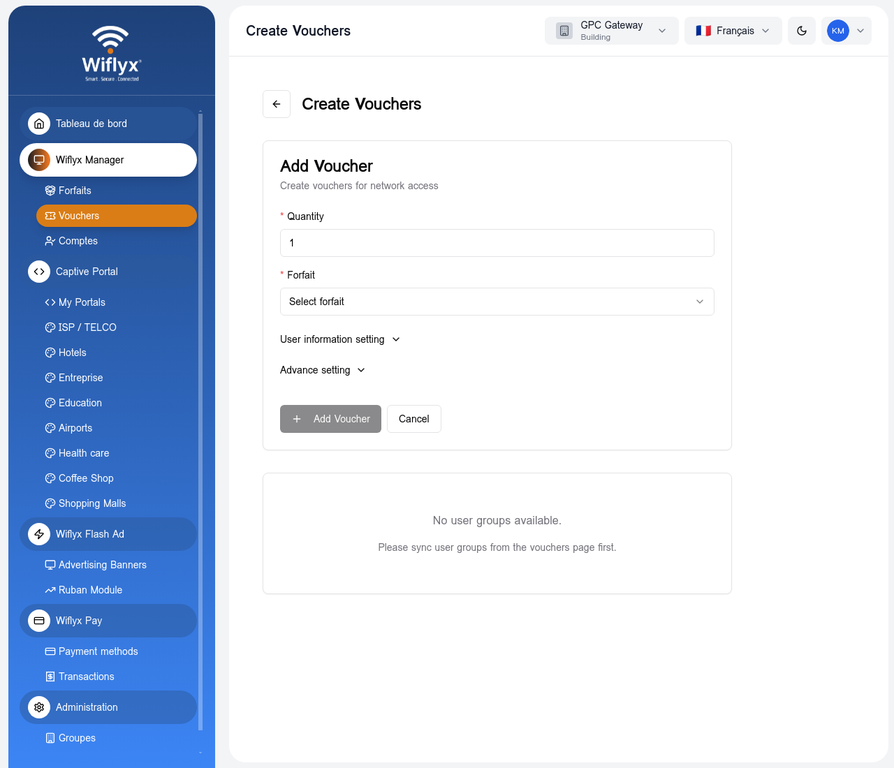
Le formulaire de création de vouchers permet de générer un ou plusieurs bons d'accès en une seule opération. Il comporte une section principale et des paramètres avancés dépliables.
| Champ | Type | Requis | Description |
|---|---|---|---|
| Quantity | Nombre | Oui | Nombre de vouchers à générer en lot (défaut: 1, max: 1000) |
| Forfait | Sélection | Oui | Forfait à associer aux vouchers (liste déroulante des forfaits créés) |
| User information setting | Section dépliable | Non | Paramètres optionnels : nom, email, téléphone de l'utilisateur |
| Advance setting | Section dépliable | Non | Paramètres avancés : préfixe de code, longueur, date d'expiration |
Gestion des Comptes
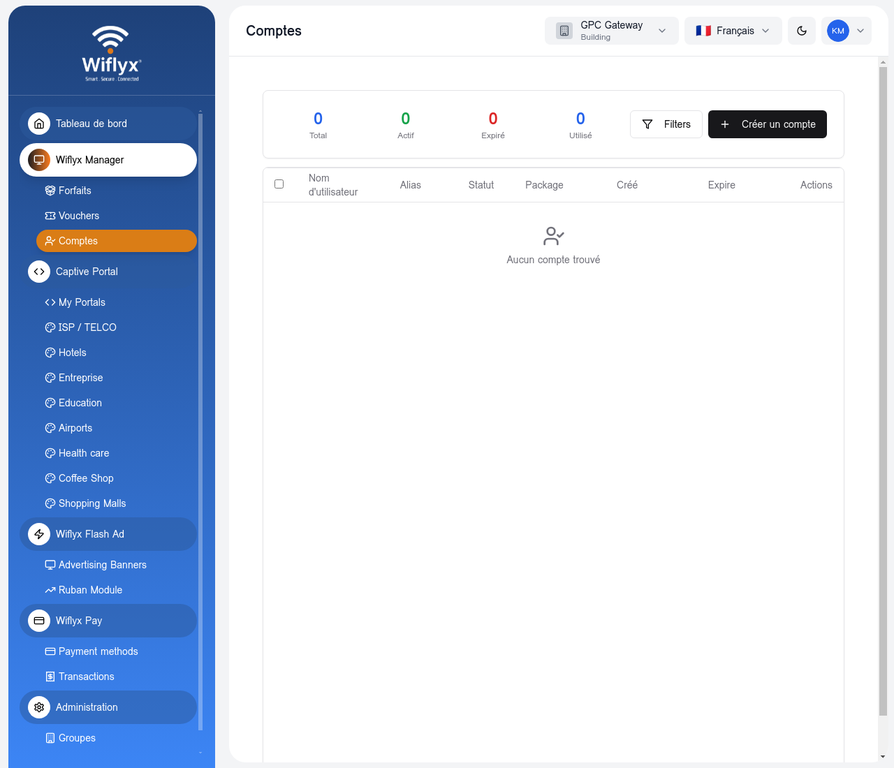
Le module Comptes permet de créer des comptes utilisateurs nominatifs avec identifiant et mot de passe. Contrairement aux vouchers (codes anonymes), les comptes sont associés à un utilisateur spécifique et peuvent être réutilisés. La page liste tous les comptes avec des filtres de recherche par nom, statut et forfait.
Formulaire de Création de Compte
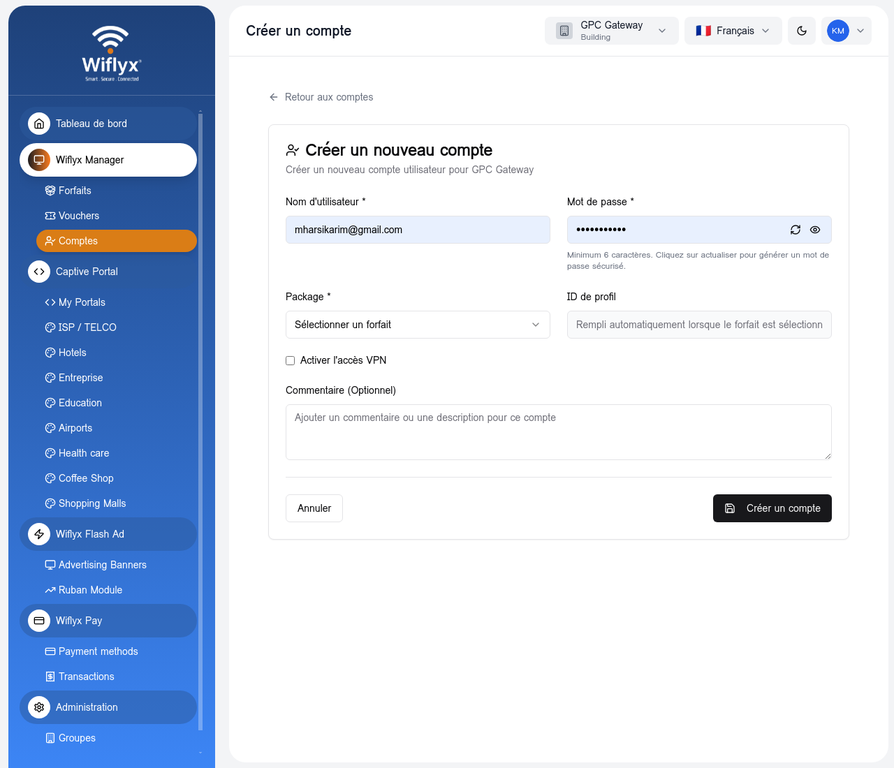
Le formulaire de création de compte permet de définir les identifiants de connexion et les paramètres associés. Des boutons de génération automatique facilitent la création rapide.
| Champ | Type | Requis | Description |
|---|---|---|---|
| Nom d'utilisateur | Texte | Oui | Identifiant de connexion unique (avec bouton de génération automatique) |
| Mot de passe | Password | Oui | Mot de passe de connexion (avec bouton de génération automatique) |
| Forfait | Sélection | Oui | Forfait à associer au compte (liste déroulante) |
| ID de profil | Texte auto | Non | Identifiant de profil rempli automatiquement lors de la sélection du forfait |
| Activer l'accès VPN | Case à cocher | Non | Activer l'accès VPN pour ce compte utilisateur |
| Commentaire | Zone de texte | Non | Note ou description libre pour identifier le compte |
Portails Captifs - ISP / TELCO
Captive Portal > ISP / TELCO
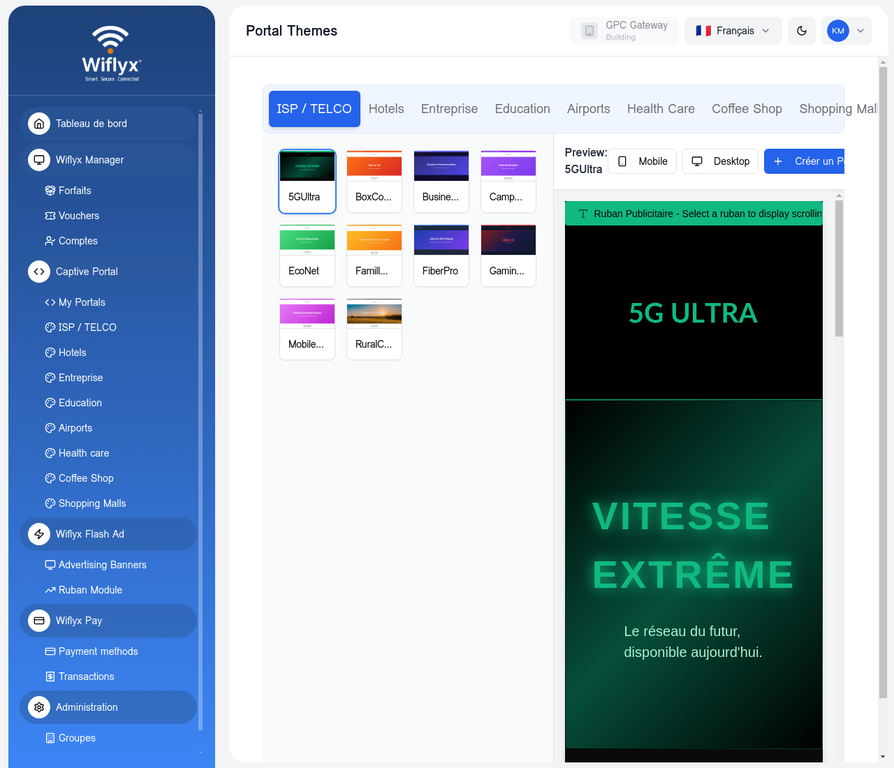
Le module Captive Portal permet de personnaliser la page d'accueil que voient les utilisateurs lorsqu'ils se connectent au réseau Wi-Fi. Wiflyx propose des thèmes prédéfinis organisés par secteur d'activité. L'onglet ISP / TELCO propose 10 thèmes conçus pour les fournisseurs d'accès Internet et les opérateurs télécom :
Chaque thème dispose d'un aperçu en temps réel (Mobile / Desktop) et d'un bouton Créer un Portail. L'aperçu montre la page de connexion avec les options de connexion rapide, de saisie de voucher et la liste des forfaits disponibles.
Thèmes Hotels
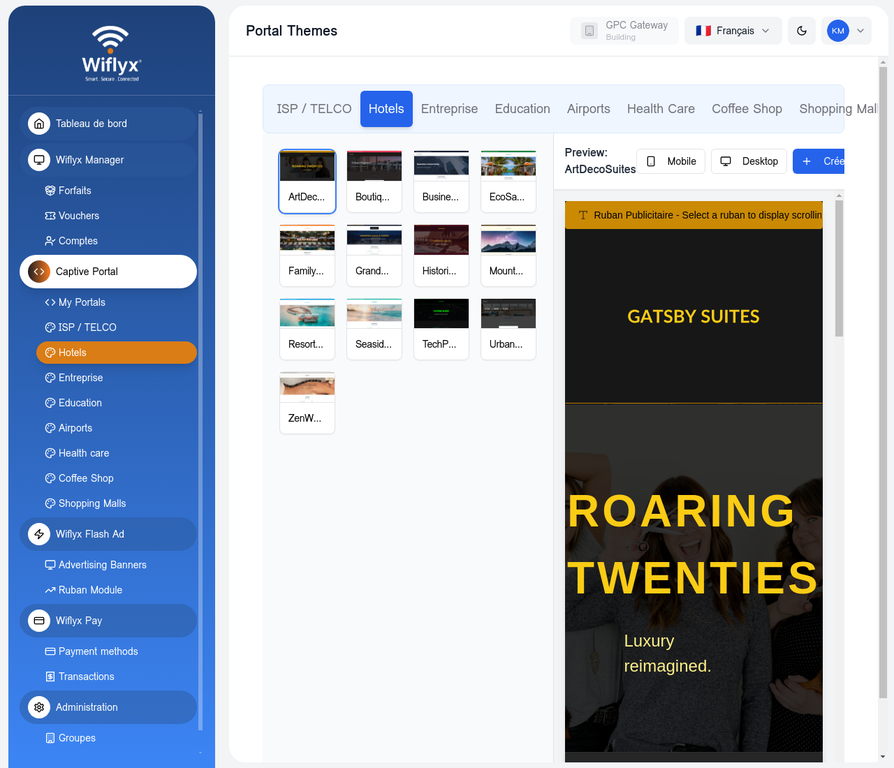
L'onglet Hotels propose 13 thèmes conçus pour l'industrie hôtelière, allant du style Art Déco au Zen Wellness. Chaque thème est adapté à un type d'établissement spécifique :
Autres catégories de portails
En plus des catégories ISP/TELCO et Hotels, Wiflyx propose des thèmes pour 6 autres secteurs d'activité accessibles depuis le menu latéral :
| Catégorie | Description | Cas d'usage |
|---|---|---|
| Entreprise | Portails pour les environnements professionnels | Bureaux, coworking, salles de réunion |
| Education | Portails pour les institutions éducatives | Universités, écoles, bibliothèques |
| Airports | Portails pour les zones de transit | Aéroports, gares, terminaux |
| Health Care | Portails pour les établissements de santé | Hôpitaux, cliniques, cabinets |
| Coffee Shop | Portails pour la restauration | Cafés, restaurants, bars |
| Shopping Malls | Portails pour le commerce | Centres commerciaux, galeries |
Ruban Module
Le Ruban Module permet d'afficher un bandeau défilant (ticker) sur le portail captif avec des messages promotionnels, des annonces ou des informations importantes. Le ruban est configurable en termes de contenu, couleur, vitesse de défilement et position.
Moyens de Paiement
Wiflyx Pay > Payment Methods
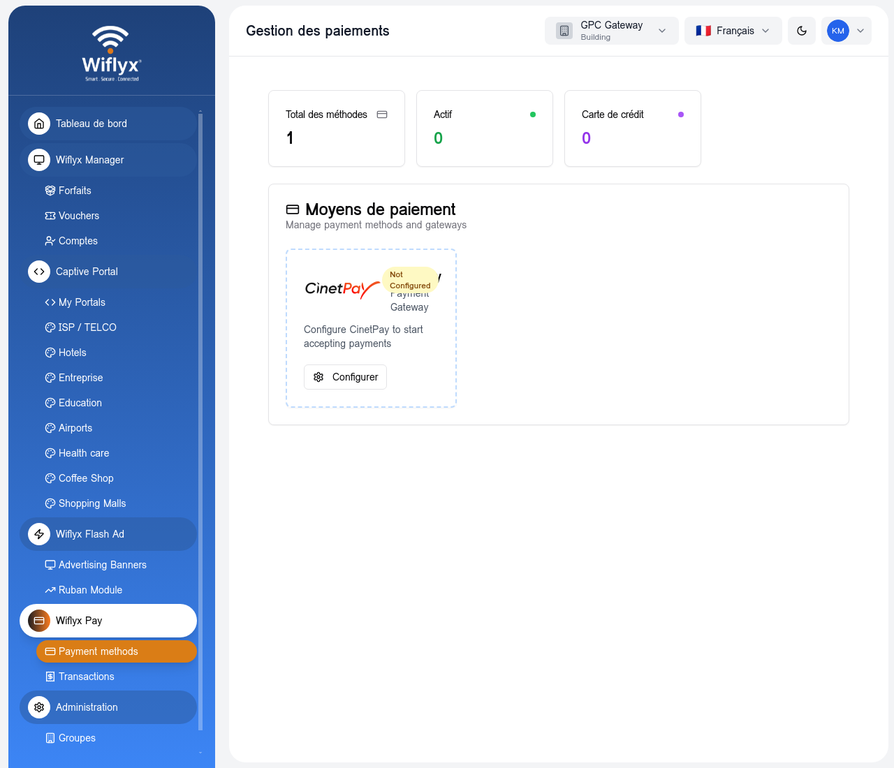
Le module Moyens de paiement permet de configurer les passerelles de paiement pour la monétisation de l'accès Wi-Fi. La page affiche des cartes de statistiques en haut : total des méthodes configurées, méthodes actives et cartes de crédit. La passerelle CinetPay est disponible pour accepter les paiements par mobile money et carte bancaire en Afrique.
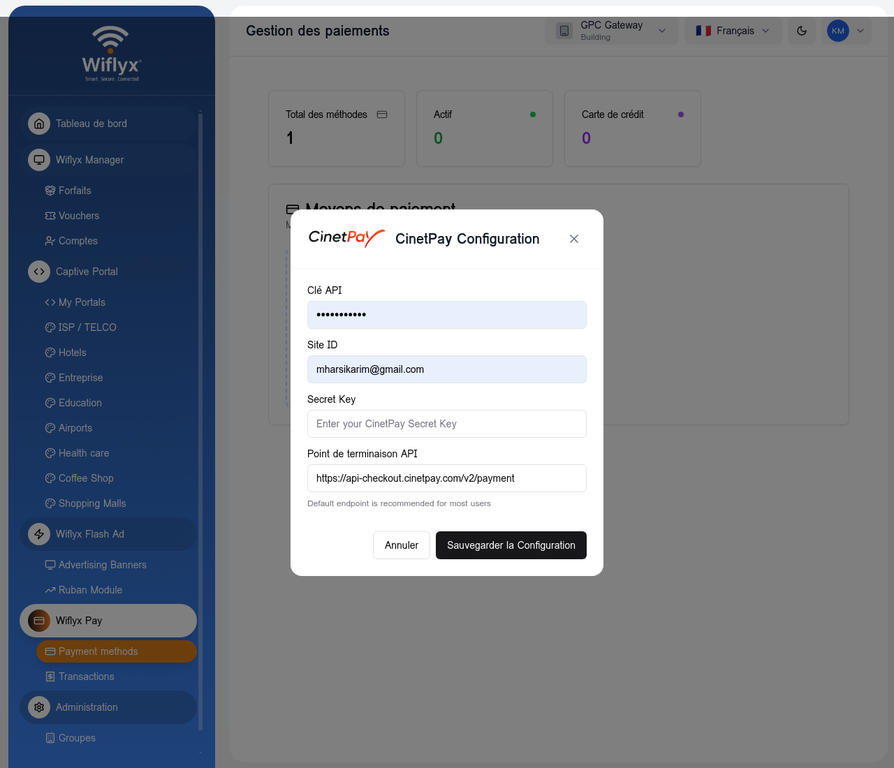
Configuration CinetPay
Le formulaire de configuration CinetPay permet de connecter votre compte marchand CinetPay à Wiflyx pour accepter les paiements en ligne. Tous les champs sont obligatoires pour activer la passerelle.
| Champ | Type | Requis | Description |
|---|---|---|---|
| Clé API | Password | Oui | Clé API fournie par CinetPay dans votre espace marchand |
| Site ID | Texte | Oui | Identifiant unique de votre site CinetPay |
| Secret Key | Password | Oui | Clé secrète pour la vérification et la sécurisation des transactions |
| Point de terminaison API | URL | Oui | URL de l'API CinetPay (défaut: https://api-checkout.cinetpay.com/v2/payment) |
Historique des Transactions
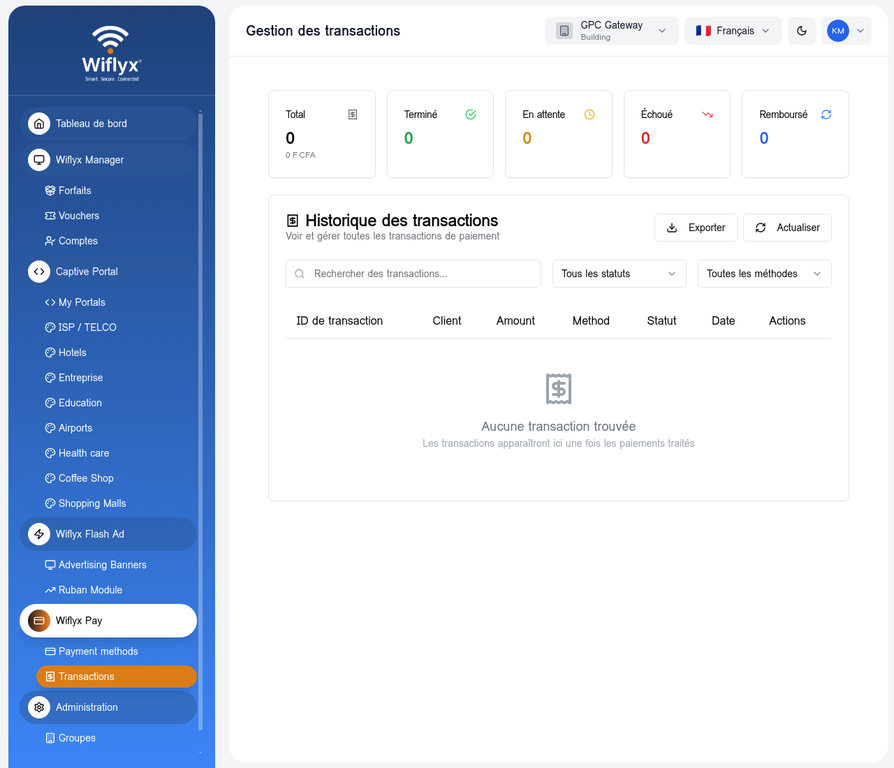
La page Transactions affiche l'historique complet de toutes les transactions de paiement. Elle comporte des cartes de statistiques en haut (Total, Terminé, En attente, Échoué, Remboursé) et un tableau détaillé avec filtres de recherche et options d'export.
| Champ | Type | Requis | Description |
|---|---|---|---|
| ID de transaction | Texte | Non | Identifiant unique généré automatiquement pour chaque transaction |
| Client | Texte | Non | Nom ou identifiant du client ayant effectué le paiement |
| Amount | Nombre | Non | Montant de la transaction dans la devise configurée |
| Method | Texte | Non | Méthode de paiement utilisée (CinetPay, Mobile Money, etc.) |
| Statut | Badge coloré | Non | État : Terminé (vert), En attente (jaune), Échoué (rouge), Remboursé (bleu) |
| Date | Date/Heure | Non | Date et heure exactes de la transaction |
| Actions | Boutons | Non | Voir détails, rembourser, exporter le reçu |
Gestion des Groupes
Administration > Groupes
Le module Groupes permet d'organiser les ressources (appareils, forfaits, vouchers, comptes) en groupes logiques. Chaque groupe peut avoir ses propres paramètres de configuration, ses propres forfaits et ses propres portails captifs. Cela permet de gérer plusieurs sites ou bâtiments depuis une seule interface.
Gestion des Utilisateurs
Le module Gestion des utilisateurs permet d'administrer les comptes des opérateurs et administrateurs de la plateforme Wiflyx. Il permet de créer des utilisateurs avec différents niveaux d'accès (administrateur, opérateur, lecteur) et de leur attribuer des groupes spécifiques.
Paramètres Généraux
Paramètres > Général
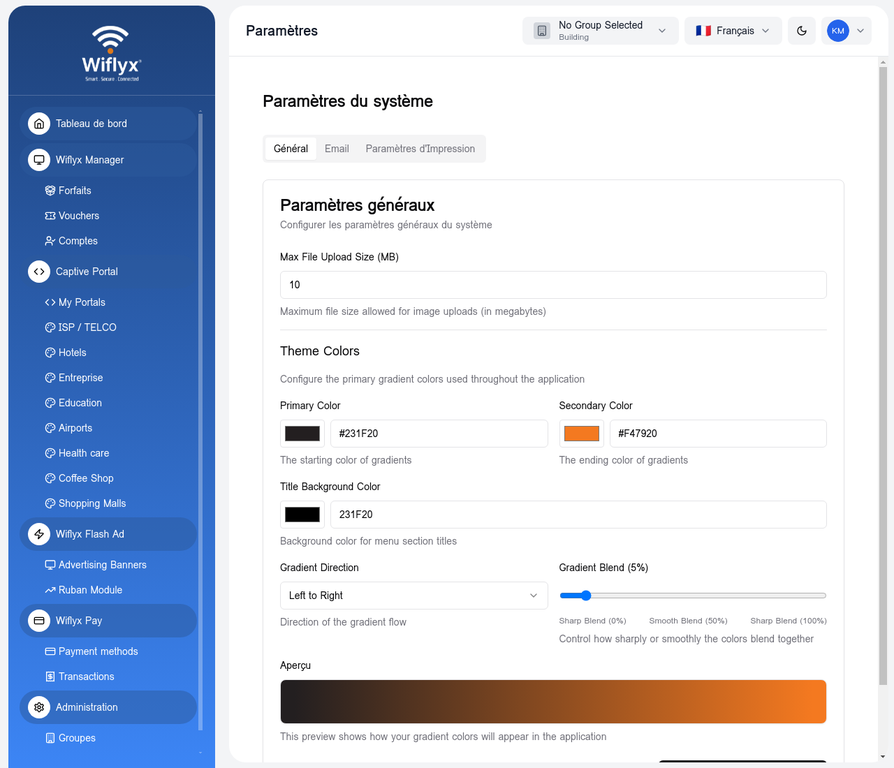
Les paramètres généraux permettent de configurer l'apparence et le comportement global de l'application. L'onglet Général comprend les options de personnalisation visuelle et les limites système.
| Champ | Type | Requis | Description |
|---|---|---|---|
| Max File Upload Size (MB) | Nombre | Non | Taille maximale des fichiers uploadés en mégaoctets (défaut: 10 MB) |
| Primary Color | Sélecteur couleur | Non | Couleur primaire du dégradé de l'interface (avec aperçu en temps réel) |
| Secondary Color | Sélecteur couleur | Non | Couleur secondaire du dégradé de l'interface |
| Title Background Color | Sélecteur couleur | Non | Couleur de fond des titres de sections du menu latéral |
| Gradient Direction | Sélection | Non | Direction du dégradé : Left to Right, Top to Bottom, Diagonal, etc. |
| Gradient Blend | Curseur (0-100%) | Non | Contrôle du mélange des couleurs (0% = transition nette, 100% = transition douce) |
Paramètres Email
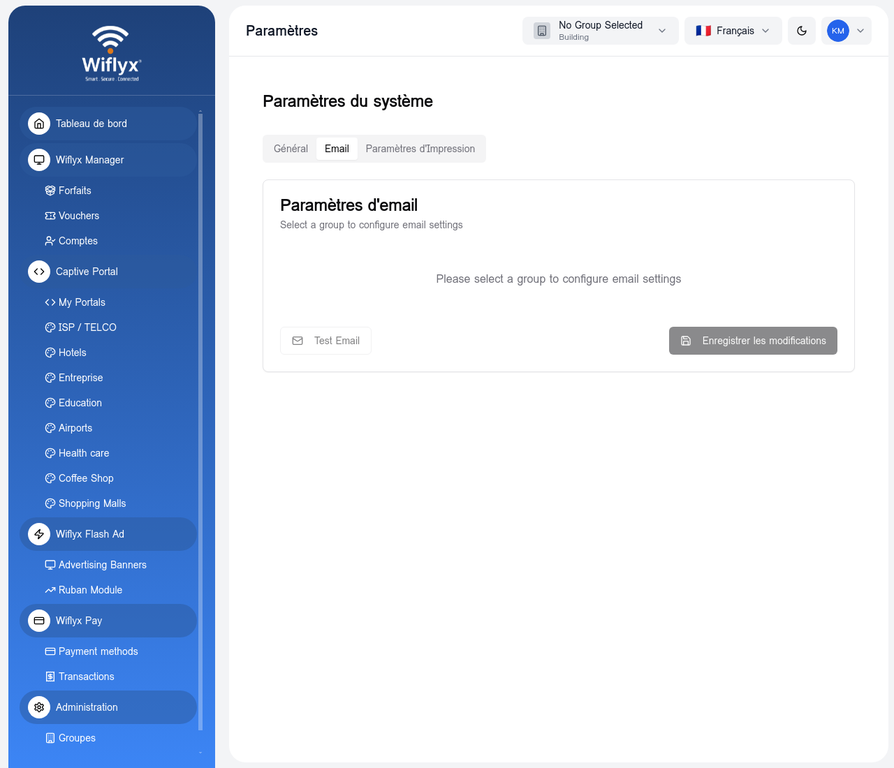
L'onglet Email permet de configurer les paramètres d'envoi d'emails (SMTP) pour chaque groupe. Il est nécessaire de sélectionner un groupe avant de pouvoir configurer les paramètres. Les emails sont utilisés pour envoyer des notifications, des confirmations de compte et des rapports.
Paramètres d'Impression
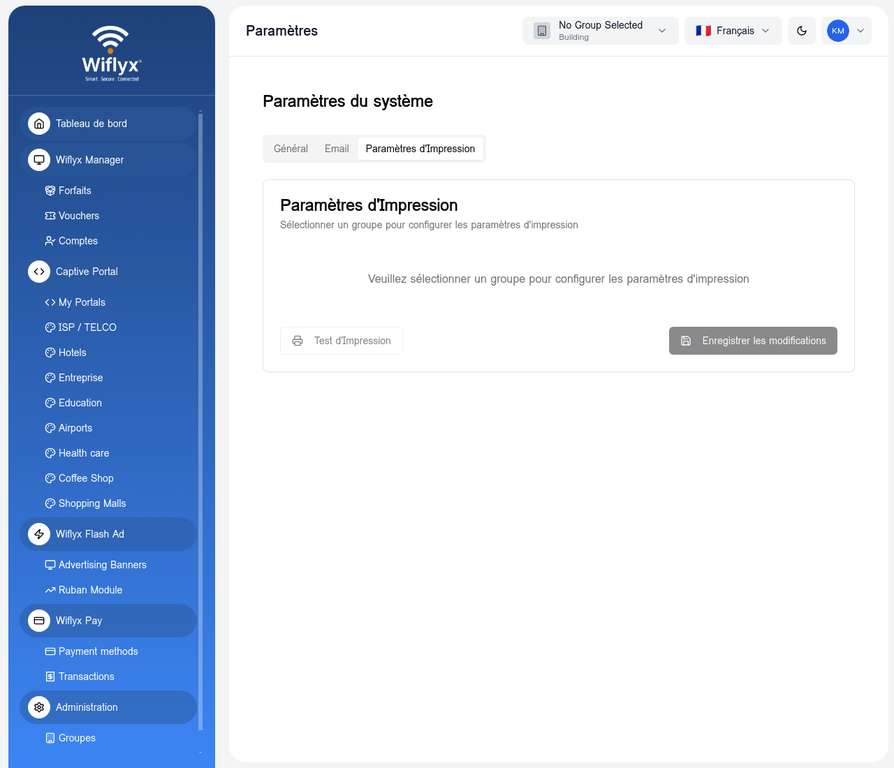
L'onglet Paramètres d'Impression permet de configurer le format, le contenu et la mise en page des impressions de vouchers. Comme pour les paramètres email, il faut d'abord sélectionner un groupe. Les paramètres incluent le format du papier, les marges, le logo, les informations à afficher et le nombre de vouchers par page.
Documentation Technique Wiflyx
Version 1.0 - Mars 2026 - Wiflyx Technologies
Cette documentation couvre l'ensemble des modules et fonctionnalités de la plateforme Wiflyx.